Cómo Resolver CrowdStrike Relacionados con la BSOD Cuestiones: Una Guía Completa
En esta guía detallada, dirección de la reciente CrowdStrike relacionados con la BSOD problemas, proporcionando paso a paso las soluciones para restaurar el sistema. Descubra cómo medio de Joe Hosting puede ayudarle durante este tiempo difícil.
En las primeras horas del viernes, 19 de julio de 2024, un problema importante surgido de CrowdStrike los usuarios, causando gran "Pantalla Azul de la Muerte" (BSOD) problemas. Esta situación prestados numerosos dispositivos de funcionar, la interrupción de sectores críticos como los viajes internacionales, la salud y la banca. CrowdStrike CEO rápidamente aclaró que el problema "no era el resultado de un incidente de seguridad o ciberataque", y aseguró que "el problema ha sido identificado, aislado, y una solución que se ha implementado." Informes preliminares indican que un formato incorrecto o actualización defectuosa causada sistemas de Windows de error durante el arranque.
Esta entrada del blog proporcionará una explicación detallada del problema y ofrecerá una solución paso a paso para restaurar la funcionalidad de los dispositivos afectados. Además, discutiremos cómo Average Joe's Hosting puede ayudarle durante este difícil momento.
La comprensión del Problema BSOD
El error BSOD es típicamente un error grave del sistema que obliga a Windows a dejar de trabajar para evitar daños mayores. La reciente CrowdStrike problema condujo a tales errores, causando considerables molestias e interrupciones operativas.
Identificado Solución para Dispositivos Afectados
Para resolver los problemas de BSOD, siga estos pasos:
Dispositivos Estándar
- Arrancar en Modo Seguro o Entorno de Recuperación de Windows:
- Reinicie el equipo y presione F8 (o otra de las claves específicas para el fabricante) para entrar en Modo Seguro.
- Navegue hasta el Archivo Problemático:
- Abra el Explorador de Windows y vaya a
C:\Windows\System32\drivers\CrowdStrike.
- Abra el Explorador de Windows y vaya a
- Eliminar los Archivos Defectuosos:
- Busque el archivo a partir de
C-00000291*y terminando con.sys. - Eliminar este archivo.
- Busque el archivo a partir de
- Reinicie El Equipo:
- Reinicie el sistema para completar el proceso.
Los dispositivos con BitLocker Activado
Para los usuarios con BitLocker activado, siga estos pasos adicionales si usted tiene su clave de recuperación de BitLocker:
- Ciclo a Través de BSODs para Llegar a la Pantalla de Recuperación:
- Continuo reinicio hasta que acceda a la pantalla de recuperación.
- Vaya a la Configuración de Inicio:
- Seleccione
Solucionar Problemas > Opciones Avanzadas > Configuración De Inicioy, a continuación, haga clic en "Reiniciar".
- Seleccione
- Saltar De BitLocker Le Pide:
- Presione "Esc" para saltarse la primera clave de recuperación de BitLocker de símbolo del sistema.
- Seleccione "Omitir Esta Unidad" en el segundo mensaje.
- Acceso Símbolo Del Sistema:
- Ir a
Solucionar Problemas > Opciones Avanzadas > Símbolo Del Sistema.
- Ir a
- Habilitar El Modo Seguro:
- Tipo de
bcdedit /set {default} safeboot mínimoy presione Entrar.
- Tipo de
- Continuar WinRE:
- Volver a la WinRE menú principal y seleccione "Continuar".
- Iniciar sesión En Modo Seguro:
- Puede que su dispositivo ciclo de 2-3 veces antes de arrancar en Modo Seguro.
- Inicie la sesión como de costumbre.
- Eliminar los Archivos Defectuosos:
- Abra el Explorador de Windows y vaya a
C:\Windows\System32\drivers\CrowdStrike. - Eliminar el archivo a partir de
C-00000291*y terminando con.sys.
- Abra el Explorador de Windows y vaya a
- Revertir El Modo Seguro:
- Abra el Símbolo del sistema (administrador).
- Tipo de
bcdedit /set {default} safebooty presione Entrar.
- Reinicie Normalmente:
- Reinicie el sistema para completar el proceso.
Alternativa de Solución a través de Objetos de Directiva de Grupo (GPO)
Para los dispositivos que no han sido reiniciado y mantener una conexión de red, la solución puede ser ejecutado a través de Objetos de Directiva de Grupo (GPO) usando un script de PowerShell. A continuación está el script de PowerShell proporcionada por el usuario de GitHub "whichbuffer":
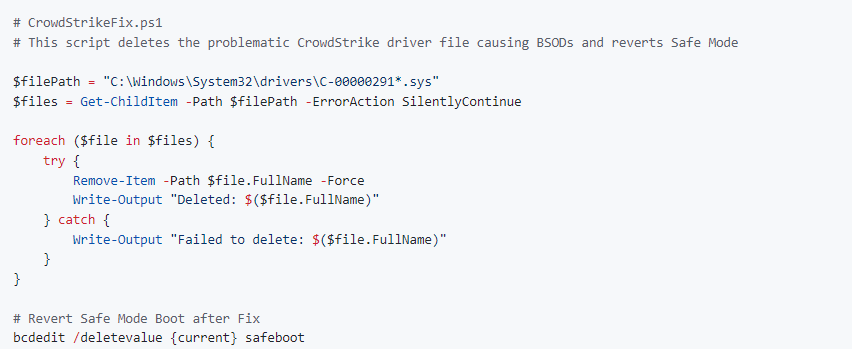
Usted puede encontrar el guion completo y los detalles adicionales sobre el Enlace a GitHub.
Impacto y Apoyo Continuo
El manual de recuperación necesario para este problema significa que las interrupciones operativas y los impactos económicos pueden persistir durante varios días. CrowdStrike se recomienda a los clientes a mantenerse informado mediante la comprobación de actualizaciones a través de la CrowdStrike portal de usuario.
Cómo puede ayudarle Average Joe's Hosting
En Average Joe's Hosting, entendemos el estrés y la interrupción causada por este tipo de incidentes. Nuestro equipo está listo para ayudarle con cualquier pregunta o apoyo que necesite durante este tiempo. Así es como puede ponerse en contacto con nosotros:
- Correo electrónico: HelpMe@AverageJoesHosting.com
- Teléfono: 563-500-2656 o 307-227-2476
- Formulario De Soporte: Rellene nuestro formulario de admisión para asistencia personalizada.
Esperamos que esta guía le ayude a navegar por el reciente problema de BSOD relacionado con CrowdStrike. Nuestro compromiso es proporcionarle el mejor servicio y soporte. No dude en ponerse en contacto con nosotros para cualquier asistencia o consulta. Gracias por elegir Average Joe's Hosting.



 Spanish
  English